
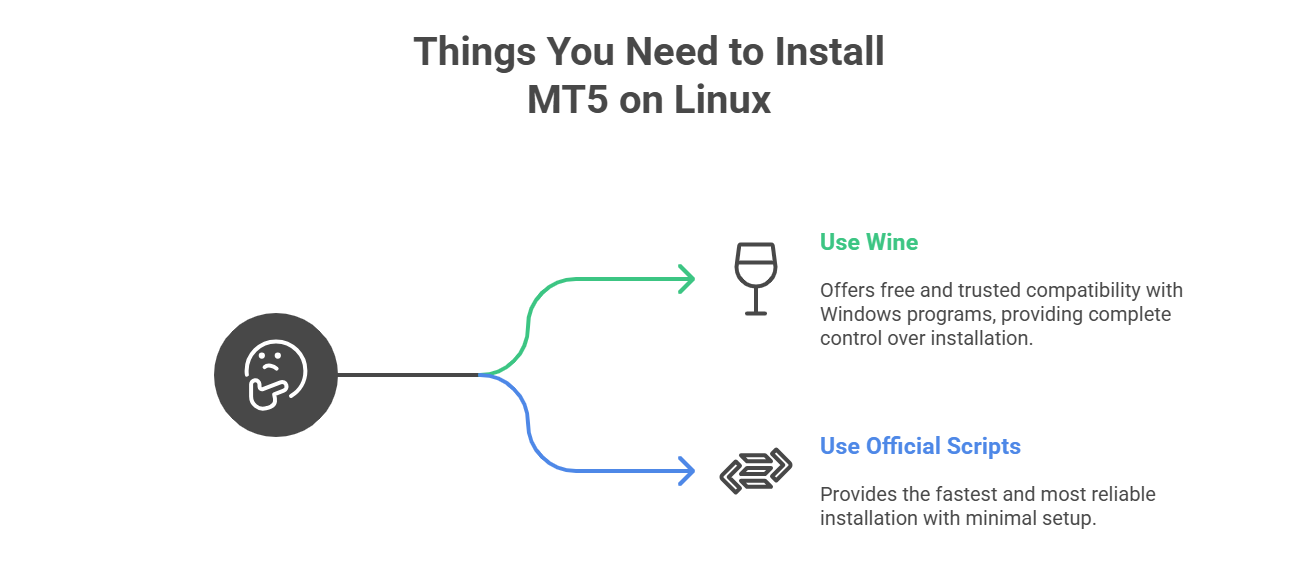
Mga Kailangan Ninyo upang I-install ang MT5 sa Linux
Ginawa ang MetaTrader 5 para sa Windows. Upang mapatakbo ito sa Linux, kailangan ninyo ng mga espesyal na kasangkapan. Tinutulungan ng mga ito na gumana ang mga programang Windows sa mga sistemang Linux. Narito ang mga pangunahing kasangkapang maaari ninyong gamitin.
Wine
Ang Wine ay nangangahulugang “Wine Is Not an Emulator.” Pinapatakbo nito ang mga programang Windows sa Linux nang hindi nag-i-install ng Windows. Isinasalin ng Wine ang mga utos ng Windows sa mga utos ng Linux. Dahil dito, inaakala ng MT5 na tumatakbo ito sa Windows.
Libre ang Wine at mahusay itong gumagana sa karamihan ng mga programa. Maraming taon na itong ginagamit. Maraming gumagamit ng Linux ang nagtitiwala sa Wine upang magpatakbo ng software na Windows. Binibigyan kayo ng Wine ng ganap na kontrol sa inyong pag-install.
Mga Opisyal na Script
Nagbibigay ang MetaQuotes ng mga opisyal na script sa pag-install para sa Linux. Awtomatikong ini-install ng mga ito ang Wine at MT5 nang sabay. Gumagana ang mga ito sa mga sistemang Ubuntu at Debian.
Ang mga opisyal na script ang pinakamabilis na paraan upang i-install ang MT5. Kaunti lamang ang kailangang i-set up at maaasahan ang mga ito. Awtomatikong inaasikaso ng script ang lahat ng teknikal na detalye.
Mga Kinakailangan at Pagiging Tugma upang Mapatakbo ang MT5 sa Linux
Kailangan ng inyong computer ng hindi bababa sa 4GB RAM at 5GB na libreng espasyo sa imbakan. Pinakamainam ang Wine na bersiyon 6.0 o mas bago. Maaaring magdulot ng pag-crash o problema sa display ang mas lumang mga bersiyon ng Wine. Maayos na tumatakbo ang MT5 para sa live trading kapag natutugunan ang mga kinakailangang ito.
Mga Uri ng Linux na Sumusuporta sa MT5
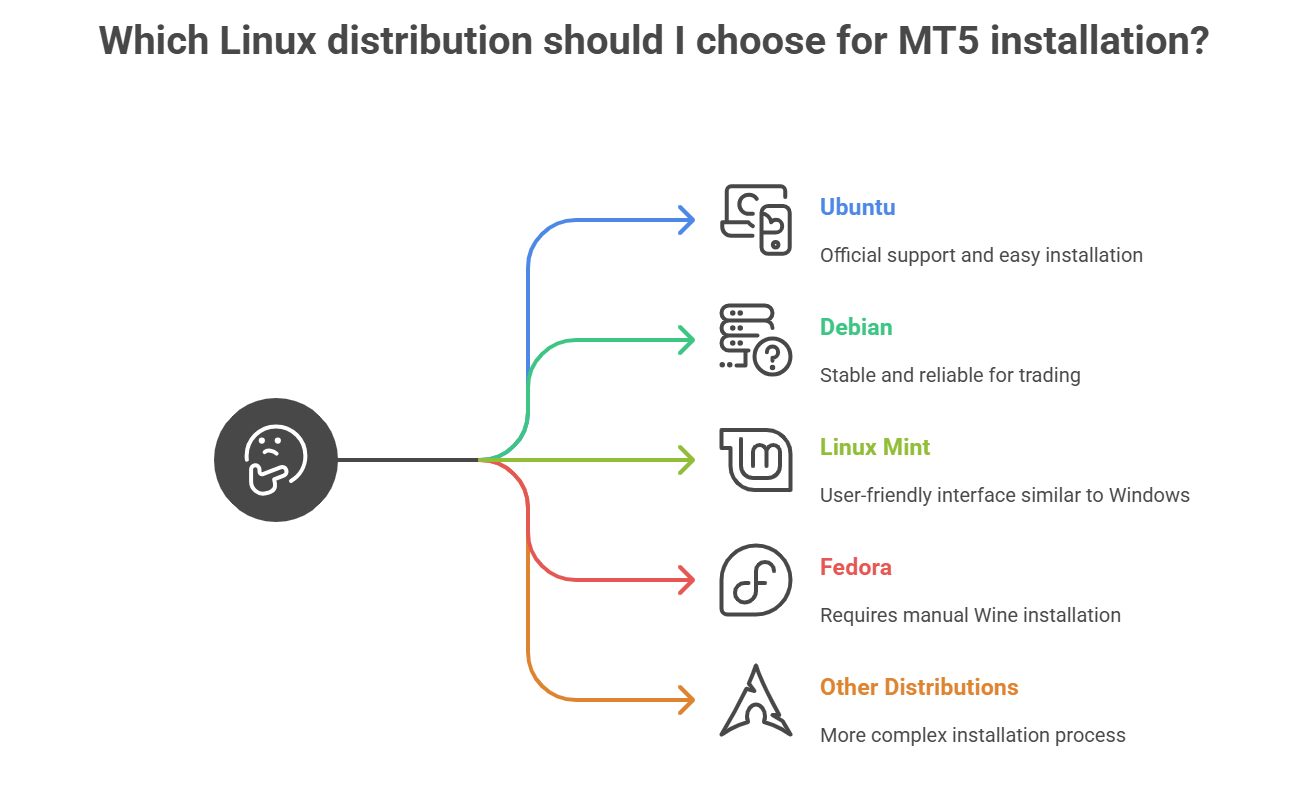
Kayang patakbuhin ng karamihan sa mga distribusyon ng Linux ang MetaTrader 5, ngunit may mas mahusay kaysa sa iba. Narito ang pinakamahuhusay na pagpipilian para sa pag-install ng MT5.
1. Ubuntu
Ang Ubuntu ang pinakasikat na distribusyon ng Linux. May opisyal itong suporta mula sa MetaQuotes. Ganap na gumagana ang mga script sa pag-install sa Ubuntu. Karamihan sa mga gabay online ay isinulat para sa mga sistemang Ubuntu.
2. Debian
Ang Debian ang pinagmulang distribusyon ng Ubuntu. May opisyal din itong suporta sa script mula sa MetaQuotes. Napakatatag at maaasahan ng Debian para sa trading. Maraming server ang gumagamit ng Debian para sa mga sistema ng trading.
3. Linux Mint
Nakabatay sa Ubuntu ang Linux Mint. Maayos itong gumagana sa mga paraan ng pag-install ng MT5. May madaling gamiting interface ang Mint na katulad ng Windows. Kaya angkop ito para sa mga trader na lumilipat mula sa Windows.
4. Fedora
Walang opisyal na suporta sa script ang Fedora. Ngunit maaari pa rin ninyong i-install ang MT5 gamit ang Wine o Bottles. Kailangang manu-manong i-install muna ng mga gumagamit ng Fedora ang Wine.
5. Iba Pang mga Distribusyon
Kayang patakbuhin ng karamihan sa iba pang mga distribusyon ng Linux ang MT5 sa pamamagitan ng Wine. Maaaring kailanganin ninyong manu-manong i-install ang Wine at ang mga kinakailangang dependency. Mas mahirap ang proseso sa mga distribusyong hindi gaanong karaniwan.
Paano I-install ang MT5 sa Linux
May dalawang pangunahing paraan upang i-install ang MetaTrader 5 sa Linux. Maaari kay
Magkakaiba ang mga benepisyo ng bawat paraan. Piliin ang naaayon sa inyong antas ng kasanayan at mga pangangailangan.
Paraan 1: Awtomatikong Pag-install gamit ang Opisyal na Script
Ang opisyal na script ang pinakamabilis at pinakamaaasahang paraan. Pinananatili ng MetaQuotes ang mga script na ito, kaya palaging gumagana ang mga ito sa pinakabagong mga bersiyon ng MT5. Angkop ang paraang ito sa mga baguhang nais ng mabilis na pag-set up.
Hakbang 1: Suriin ang Inyong Sistema
Bago magsimula, tiyaking Ubuntu o Debian Linux ang ginagamit ninyo. Buksan ang terminal sa pamamagitan ng pagpindot sa Ctrl+Alt+T at i-type ang utos na ito upang suriin:
lsb_release -a
Pindutin ang Enter at makikita ninyo ang pangalan ng inyong distribusyon ng Linux. Gumagana lamang ang opisyal na script sa mga sistemang Ubuntu at Debian. Kung ibang distribusyon ng Linux ang gamit ninyo, gamitin ang paraan gamit ang Wine sa ibaba.
Hakbang 2: Buksan ang Terminal
Kung hindi pa ninyo ito nagagawa, pindutin ang Ctrl+Alt+T upang buksan ang terminal. Tiyaking may aktibo kayong koneksiyon sa internet bago magpatuloy. Maaari ninyo itong subukan sa pamamagitan ng pag-type ng “ping google.com” at pagpindot sa Enter. Kung may mga tugon kayong nakikita, maayos ang inyong internet. Pindutin ang Ctrl+C upang ihinto ang pagsubok sa ping.
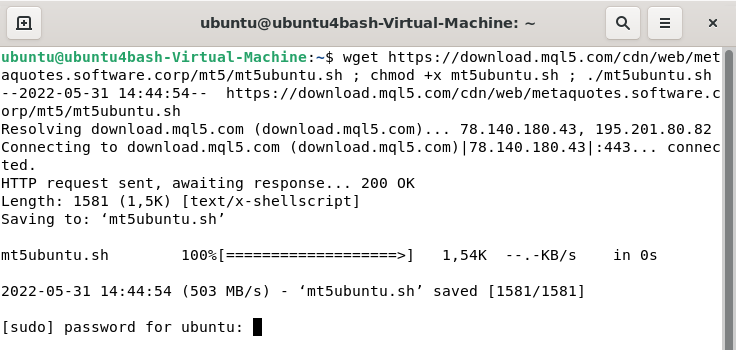
Hakbang 3: Patakbuhin ang Utos sa Pag-install
Kopyahin at i-paste ang ibinigay na utos para sa inyong sistema. Huwag itong i-type nang manu-mano upang maiwasan ang mga pagkakamali.
Para sa mga sistemang Ubuntu:
wget https://download.mql5.com/cdn/web/metaquotes.software.corp/mt5/mt5ubuntu.sh ; chmod +x mt5ubuntu.sh ; ./mt5ubuntu.sh
Para sa mga sistemang Debian:
wget https://download.mql5.com/cdn/web/metaquotes.software.corp/mt5/mt5debian.sh ; chmod +x mt5debian.sh ; ./mt5debian.sh
Mag-right-click sa terminal at piliin ang “Paste” upang i-paste ang utos. Pagkatapos, pindutin ang Enter upang simulan ang pag-install.
Hakbang 4: I-install ang mga Dependency
Susuriin ng script kung ano na ang naka-install sa inyong sistema. Maaaring itanong nito ang “Do you want to continue? [Y/n]” — palaging i-type ang “Y” at pindutin ang Enter. Ini-install nito ang Wine at iba pang kinakailangang bahagi.
Kung hihilinging mag-install ng karagdagang mga package tulad ng Mono o Gecko, i-type ang “Y” at pindutin ang Enter. Mahalaga ang mga package na ito upang gumana nang maayos ang MT5.
Hakbang 5: Tapusin ang Pag-install ng Wine
Awtomatikong dina-download at ini-install ng script ang tamang bersiyon ng Wine para sa inyong sistema. Tumatagal ang prosesong ito nang 5-15 minuto depende sa bilis ng inyong internet. Makakakita kayo ng tekstong gumagalaw sa terminal — normal ito.
Huwag isara ang window ng terminal o gambalain ang proseso. Kung huminto ang pag-install o may lumabas na mga error, i-restart ang inyong computer at subukang muli.
Hakbang 6: I-install ang MT5
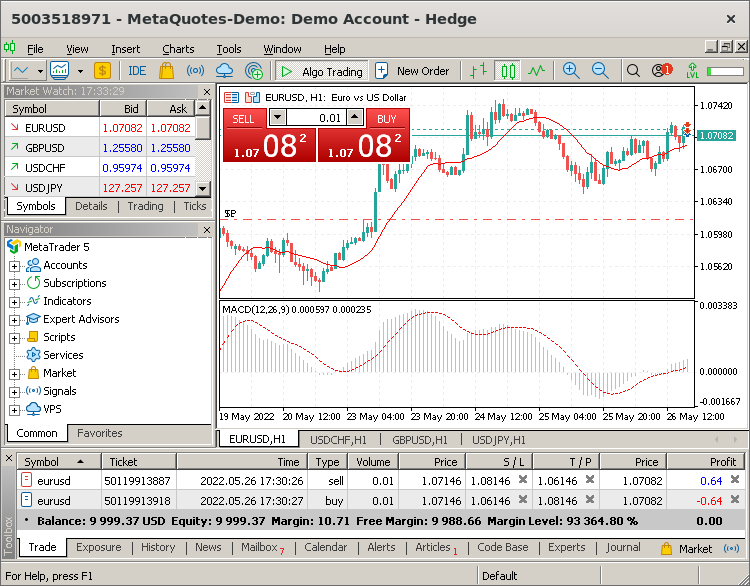
Kapag natapos ang pag-install ng Wine, awtomatikong lalabas ang wizard sa pag-install ng MT5. Kamukha mismo nito ang pag-install ng MT5 sa Windows. I-click ang “Next” sa bawat screen, basahin at tanggapin ang kasunduan sa lisensiya, at piliin ang inyong mga kagustuhan sa pag-install.
Angkop ang default na lokasyon ng pag-install sa karamihan ng mga gumagamit. Tumatagal ang pag-install nang 2-3 minuto at maaari na ninyong gamitin ang MT5.
Paraan 2: Manu-manong Pag-install gamit ang Wine
Binibigyan kayo ng Wine ng ganap na kontrol sa inyong pag-install ng MT5. Angkop ito sa mga bihasang gumagamit na gustong iangkop ang lahat. Pinakakaunti rin ang ginagamit na mga resource ng computer ng Wine at gumagana ito sa lahat ng distribusyon ng Linux.
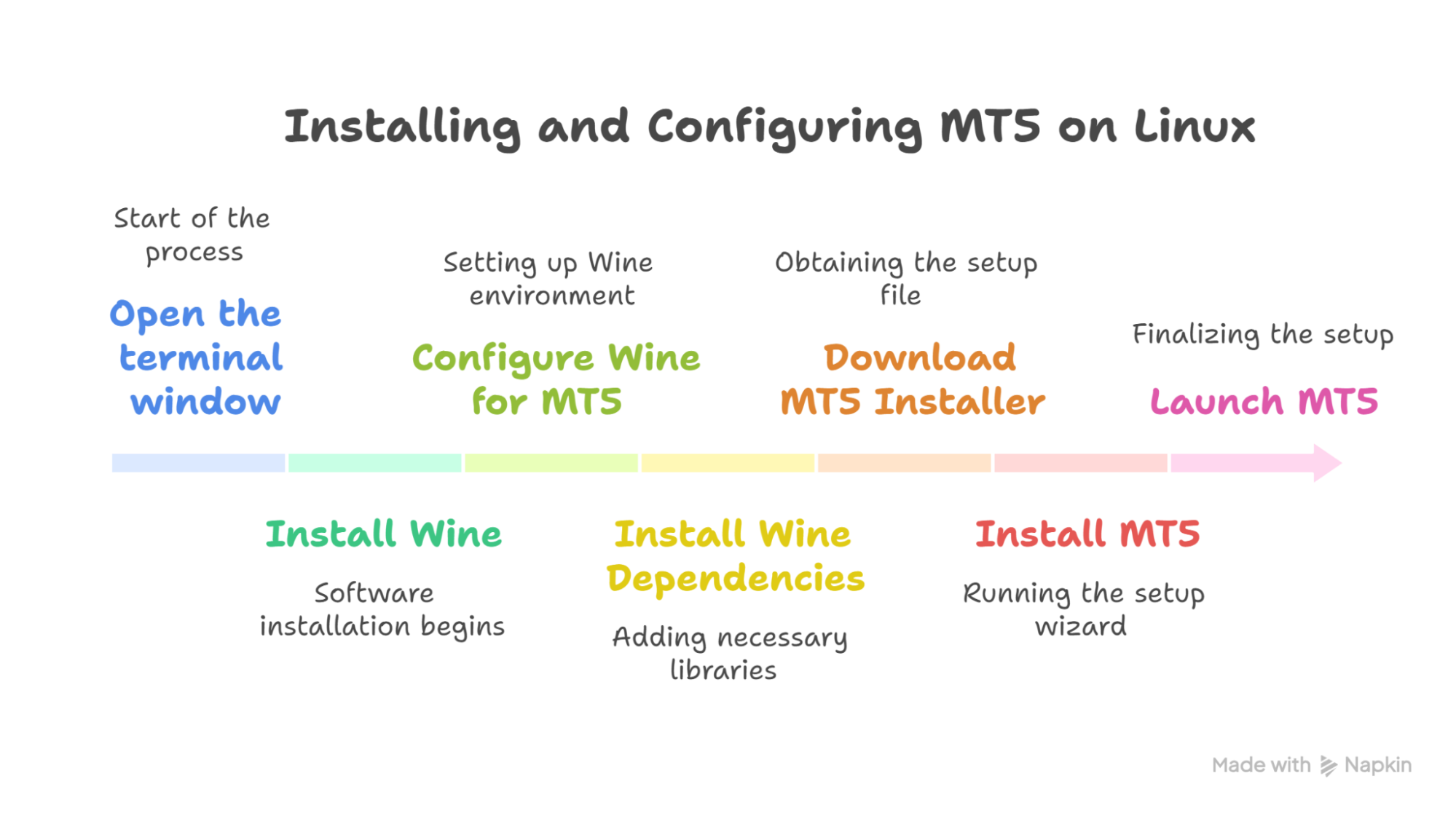
Hakbang 1: I-install ang Wine
Una, kailangan ninyong buksan ang terminal upang mag-type ng mga utos. Pindutin ang Ctrl+Alt+T sa inyong keyboard upang buksan ang window ng terminal. Sa terminal kayo nagta-type ng mga utos upang mag-install ng software sa Linux.
Para sa Ubuntu/Debian:
sudo apt update
sudo apt install wine
Para sa Fedora:
sudo dnf update
sudo dnf install wine
Para sa Arch Linux:
sudo pacman -S wine
I-type ang mga utos na ito nang eksakto sa ipinakita at pindutin ang Enter pagkatapos ng bawat linya. Hihingin ng inyong sistema ang inyong password kapag gumamit kayo ng “sudo” — normal ito at kailangan sa pag-install ng software.
Hakbang 2: I-configure ang Wine
Matapos matagumpay na ma-install ang Wine, kailangan ninyo itong i-configure para sa MT5. Sa parehong window ng terminal, i-type ang utos na ito:
winecfg
Pindutin ang Enter at bubukas ang window ng pagsasaayos ng Wine. Sa window na ito maaari ninyong baguhin kung paano gumagana ang Wine. I-click ang tab na “Applications” sa itaas. Sa dropdown na “Windows version”, piliin ang “Windows 10.” Inuutusan nito ang Wine na magkunwaring tumatakbo sa Windows 10, na kailangan ng MT5 upang gumana nang maayos.
I-click ang “OK” upang i-save ang mga setting na ito at isara ang window.
Hakbang 3: I-install ang mga Dependency ng Wine
Kailangan ng MT5 ng mga espesyal na library ng Windows upang gumana nang tama. Sa inyong terminal, i-type ang utos na ito:
winetricks
Pindutin ang Enter at bubukas ang bagong window na tinatawag na Winetricks. Tumutulong ang kasangkapang ito sa pag-install ng mga bahagi ng Windows na kailangan ng mga programa. I-click ang “Select the default wineprefix” at pagkatapos ay “OK.” Susunod, i-click ang “Install a Windows DLL or component” at i-click ang “OK.”
Hanapin at lagyan ng tsek ang mga kahon para sa “vcredist2019” at “dotnet48” sa listahan. Mahahalagang library ang mga ito para sa MT5. I-click ang “OK” upang i-install ang mga ito. Tumatagal ang prosesong ito nang 5-10 minuto depende sa bilis ng inyong internet.
Hakbang 4: I-download ang Installer ng MT5
Buksan ang inyong web browser at pumunta sa website ng MetaQuotes sa www.metatrader5.com. I-click ang button na “Download” upang makuha ang installer file ng MT5 na tinatawag na “mt5setup.exe.” Ida-download ng inyong browser ang file na ito sa inyong folder na Downloads, na karaniwang nasa /home/yourusername/Downloads/.
Tiyaking mula lamang sa opisyal na website ng MetaQuotes kayo magda-download. Maaaring nakawin ng mga pekeng installer ng MT5 ang inyong impormasyon sa trading.
Hakbang 5: I-install ang MT5
Bumalik sa inyong window ng terminal. Kailangan ninyong pumunta sa lokasyong pinag-download-an ninyo ng installer ng MT5. I-type ang utos na ito:
cd ~/Downloads
Pindutin ang Enter upang pumunta sa inyong folder na Downloads. Ngayon, patakbuhin ang installer ng MT5 sa pamamagitan ng Wine sa pag-type ng:
wine mt5setup.exe
Pindutin ang Enter at lalabas ang wizard sa pag-install ng MT5 gaya sa Windows. I-click ang “Next” sa bawat screen, tanggapin ang kasunduan sa lisensiya, at piliin kung saan i-install ang MT5. Angkop ang default na lokasyon sa karamihan ng mga gumagamit.
Hakbang 6: Ilunsad ang MT5
Kapag natapos ang pag-install, maaari ninyong simulan ang MT5 sa pag-type ng utos na ito sa terminal:
bash
wine ~/.wine/drive_c/Program\ Files/MetaTrader\ 5/terminal.exe
Pindutin ang Enter at magsisimula ang MT5. Maaari rin kayong gumawa ng desktop shortcut sa pamamagitan ng pag-right-click sa inyong desktop, pagpili sa “Create Launcher,” at paggamit sa utos sa itaas bilang utos sa paglulunsad.
Maikling Paghahambing ng Lahat ng Paraan ng Pag-install ng MT5 sa Linux
Magkakaiba ang mga kalakasan ng bawat paraan ng pag-install. Tinutulungan kayo ng talahanayang ito na piliin ang pinakamainam na paraan para sa inyong mga pangangailangan at antas ng kasanayan.
| Paraan | Hirap | Tagal | Pinakaangkop Para Sa | Mga Kalamangan | Mga Kahinaan |
|---|---|---|---|---|---|
| Opisyal na Script | Napakadali | 15 minuto | Mabilis na pag-set up | Pinakamabilis, palaging napapanahon, awtomatiko | Ubuntu/Debian lamang |
| Manu-manong Wine | Katamtaman | 25 minuto | Lahat ng sistemang Linux | Gumagana saanman, ganap na kontrol | Nangangailangan ng mga utos sa terminal |
Kailan Gagamitin ang Bawat Paraan
Piliin ang Opisyal na Script kung: Gumagamit kayo ng Ubuntu o Debian at nais ninyo ang pinakamabilis at pinakamaaasahang pag-install na walang kinakailangang teknikal na kaalaman.
Piliin ang Manu-manong Wine kung: Gumagamit kayo ng anumang distribusyon ng Linux, nais ninyo ng ganap na kontrol sa inyong pag-install, o hindi gumagana ang opisyal na script sa inyong sistema.
Bakit Gamitin ang MetaTrader 5 sa Linux?
Ang Linux ay libreng operating system na ginagamit ng maraming developer at propesyonal sa teknolohiya. Windows ang gamit ng karamihan ng mga trader, ngunit mas maganda ang mga benepisyo ng Linux para sa trading. Nagbibigay sa inyo ng ilang kalamangan ang paggamit ng MetaTrader 5 sa Linux.
Mga Benepisyo ng Paggamit ng MetaTrader 5 sa Linux
Mas Mahusay na Seguridad: Mas ligtas ang Linux kaysa sa Windows. Mas kaunti ang mga virus at pag-atake ng malware dito. Mas napoprotektahan nito ang inyong pera at datos sa trading.
Mas Matatag: Maayos na tumatakbo ang Linux nang matagal nang walang pag-crash. Mahalaga ito sa mga trader na kailangang tumatakbo ang kanilang platform nang 24/7. Mas mahusay na gumagana ang inyong mga trading bot at awtomatikong sistema.
Walang Gastos: Ganap na libre ang Linux. Wala kayong babayarang lisensiya tulad ng hinihingi ng Windows. Nakatitipid ito ng pera para sa mga trader na may limitadong badyet.
Mas Mahusay na Pagganap: Mas kaunting resource ng computer ang ginagamit ng Linux kaysa sa Windows. Mas mabilis ang inyong computer at mas maraming programa sa trading ang kaya nitong patakbuhin nang sabay.
Madaling Iangkop: Maaari ninyong baguhin ang Linux upang gumana ito nang eksakto sa gusto ninyo. I-set up ang inyong kapaligiran sa trading upang ganap itong tumugma sa inyong mga pangangailangan.
Malakas na Komunidad: Milyon-milyong matulunging gumagamit ng Linux ang nasa buong mundo. Mabilis kayong makakahanap ng mga sagot sa mga problema sa mga forum at gabay.
Angkop sa mga Developer: Maraming trader ang nagsusulat din ng code. Mahusay na gumagana ang Linux sa mga kasangkapan sa programming at mga algorithm sa trading.

Paano Lutasin ang Karaniwang mga Error sa Pag-install ng MT5 sa Linux?
Bagaman karaniwang maayos ang pag-install ng MT5 sa Linux, maaari kayong makaranas ng ilang problema. Narito ang mga solusyon sa pinakakaraniwang mga isyu.
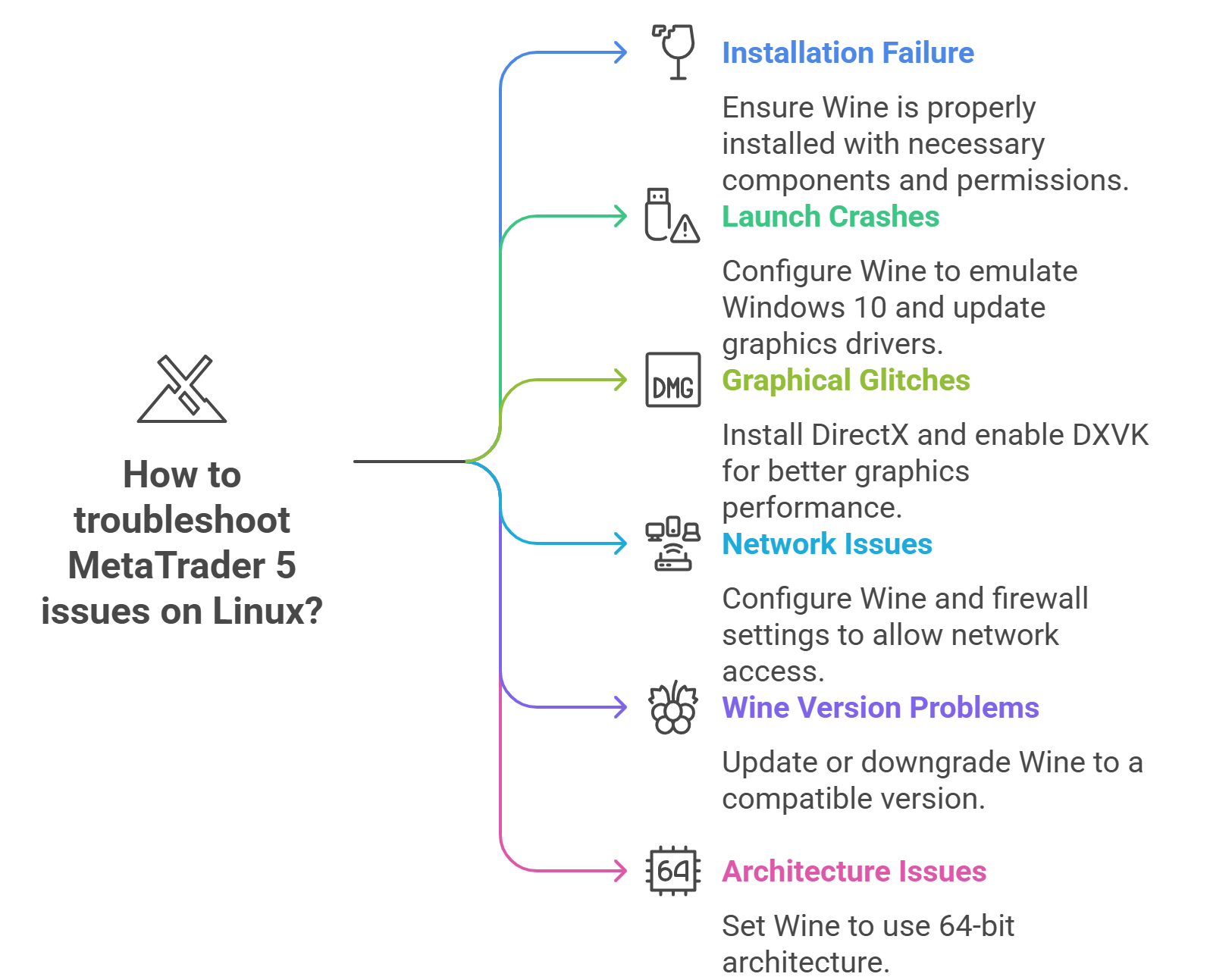
1. Hindi Nagsisimula ang Pag-install
Nangyayari ang problemang ito kapag wala o hindi maayos na naka-install ang Wine sa inyong sistema. Kailangan ng Linux ang Wine upang patakbuhin ang mga programang Windows tulad ng MT5. Maaari ring hindi kumpleto o sira ang ilang pag-install.
Solusyon
Una, buksan ang inyong terminal sa pagpindot sa Ctrl+Alt+T. Pagkatapos, i-install ang Wine at ang mga pantulong nitong kasangkapan sa pag-type ng mga utos na ito:
sudo apt install wine winetricks
Pindutin ang Enter at i-type ang inyong password kapag hiningi. Tinitiyak nito na maayos na naka-install ang Wine kasama ang lahat ng kinakailangang bahagi. Kung sinusubukan ninyong patakbuhin ang isang installation file, tiyaking may tamang pahintulot ito sa pag-type ng:
chmod +x filename.exe
Palitan ang “filename.exe” ng aktuwal na pangalan ng inyong installer ng MT5. Binibigyan nito ang file ng pahintulot na tumakbo sa inyong sistema.
2. Nagka-crash ang MetaTrader 5 sa Paglunsad
Nagka-crash ang MT5 kapag iniisip ng Wine na tumatakbo ito sa lumang bersiyon ng Windows. Kailangan ng MT5 ng mga partikular na library ng Windows upang gumana nang maayos. Nagdudulot din ng pag-crash ang mga lumang graphics driver dahil gumagamit ang MT5 ng mga advanced na kakayahan sa graphics.
Solusyon
Buksan ang pagsasaayos ng Wine sa pag-type nito sa terminal:
winecfg
Kapag bumukas ang window ng pagsasaayos ng Wine, i-click ang tab na “Applications” sa itaas. Sa dropdown na “Windows version”, piliin ang “Windows 10” at i-click ang “Apply.” Ipinababatid nito sa MT5 na tumatakbo ito sa makabagong sistemang Windows.
Susunod, i-update ang inyong mga graphics driver sa mga setting ng inyong sistema. Para sa mga gumagamit ng Ubuntu, pumunta sa “Software & Updates” at i-click ang tab na “Additional Drivers” upang i-install ang mga inirerekomendang graphics driver.
Panghuli, i-install ang mga nawawalang library ng Windows sa pag-type ng:
winetricks vcredist2019 dotnet48
Mga bahagi ito ng Microsoft Visual C++ at .NET Framework na kailangan ng MT5 upang tumakbo nang maayos.
3. Mga Depekto sa Graphics o Mahinang Pagganap
Nagkakaroon ng mga problema sa display dahil hindi kasama bilang default sa Wine ang lahat ng graphics library ng Windows. Gumagamit ang MT5 ng DirectX para sa maayos na mga chart at graphics. Kung walang tamang suporta sa graphics, babagal ang pagganap o magkakaroon ng mga sirang elemento sa display.
Solusyon
I-install ang DirectX at mga pagpapahusay sa graphics sa pagbukas ng terminal at pag-type ng:
winetricks d3dx9 dxvk
Ini-install nito ang mga library ng DirectX 9 at DXVK (isang graphics layer na nakabatay sa Vulkan). Pagkatapos ng pag-install, i-restart ang MT5 upang makita ang mga pagpapahusay.
Kung gumagamit ng Bottles, buksan ang mga setting ng inyong MT5 bottle at paganahin ang DXVK sa pag-click sa toggle switch sa tabi nito. Awtomatiko itong nagbibigay ng mas mahusay na pagganap ng graphics.
4. Mga Isyu sa Koneksiyon sa Network
Hindi makakonekta ang MT5 sa mga broker kapag hinaharangan ng Wine ang pag-access sa network o hinaharangan ng inyong firewall ang MT5. Kung minsan, hindi naipapasa nang tama ng Wine ang mga pahintulot sa network sa mga programang Windows. Nahahadlangan nito ang MT5 sa pag-download ng datos ng presyo o pagkonekta sa mga server ng inyong broker.
Solusyon
Una, subukang alamin kung gumagana ang inyong internet sa pagbukas ng web browser at pagbisita sa anumang website. Kung gumagana ang internet sa ibang lugar, nasa mga setting ng network ng Wine ang problema.
Buksan ang pagsasaayos ng Wine sa pag-type ng:
winecfg
I-click ang tab na “Libraries”. Sa field na “New override for library”, i-type ang “wininet” at i-click ang “Add.” Pagkatapos, piliin ang “wininet” sa listahan at i-click ang “Edit.” Piliin ang “Native (Windows)” at i-click ang “OK.” Inuutusan nito ang Wine na gamitin ang mga bahagi ng Windows para sa networking.
Kung may aktibo kayong firewall, i-configure ito upang payagan ang Wine at MT5. Sa Ubuntu, buksan ang “Firewall Configuration” mula sa menu ng inyong mga aplikasyon at magdagdag ng mga eksepsiyon para sa mga programang Wine.
5. Mga Problema sa Pagiging Tugma ng Bersiyon ng Wine
Magkakaiba ang paghawak ng mga bersiyon ng Wine sa mga programang Windows. Kung minsan, sinisira ng mas bagong mga bersiyon ng Wine ang pagiging tugma sa mas lumang mga programa. Idinisenyo ang MT5 para sa mga partikular na kakayahan ng Windows na maaaring hindi gumana sa lahat ng bersiyon ng Wine.
Solusyon
Suriin ang inyong bersiyon ng Wine sa pag-type nito sa terminal:
wine –version
Kung mas luma sa 6.0 ang inyong bersiyon ng Wine, i-update ito sa pagdagdag ng opisyal na repositoryo ng Wine:
sudo apt install software-properties-common
sudo apt-add-repository ‘deb https://dl.winehq.org/wine-builds/ubuntu/ focal main’
sudo apt update
sudo apt install winehq-stable
Kung gumagana dati ang MT5 ngunit huminto matapos mag-update ng Wine, maaari kayong bumalik sa naunang bersiyon. Una, suriin ang mga magagamit na bersiyon:
apt list –installed | grep wine
Pagkatapos, i-install ang isang partikular na mas lumang bersiyon kung kailangan. Mas mahusay para sa trading ang matatag na mga bersiyon ng Wine (tulad ng 6.0, 7.0, 8.0) kaysa sa mga bersiyong nasa development.
6. Mga Isyu sa Arkitekturang 32-bit kumpara sa 64-bit
Maaaring tumakbo ang Wine sa 32-bit o 64-bit na mode, ngunit nangangailangan ang MT5 ng isang partikular na arkitektura. Kapag maling arkitektura ang itinakda para sa Wine, nabibigo o nagka-crash ang installer ng MT5. Nangyayari ito dahil kailangan ng mga programang Windows ang katugmang arkitektura ng sistema upang ma-load nang tama ang kanilang mga library.
Solusyon
Itakda ang Wine na gumamit ng 64-bit na arkitektura sa pag-type ng mga utos na ito sa terminal:
export WINEARCH=win64
winecfg
Inuutusan ng unang utos ang Wine na gumamit ng 64-bit na mode. Binubuksan ng ikalawa ang pagsasaayos ng Wine kung saan dapat ninyong makita ang “Windows 10” at “64-bit” sa mga setting. Kung 32-bit ang nakikita ninyo, burahin ang inyong Wine prefix at magsimula muli:
rm -rf ~/.wine
export WINEARCH=win64
winecfg
Lumilikha ito ng bagong 64-bit na kapaligiran ng Wine para sa MT5.
Mga Pagsasaalang-alang sa Pagganap & Live Trading
Nakaaapekto sa pagganap ang pagpapatakbo ng MT5 sa pamamagitan ng Wine sa Linux kumpara sa katutubong pag-install sa Windows. Narito ang dapat asahan para sa live trading.
Mga Inaasahang Pagganap sa Aktuwal na Trading
Humigit-kumulang 5-10% na mas mabagal ang MT5 sa Linux kaysa sa katutubong Windows. Bihirang makaapekto sa manu-manong trading ang maliit na pagkakaibang ito. Gayunman, maaaring mapansin ang pagkaantala sa high-frequency algorithmic trading.
Nananatiling sapat ang bilis ng pagpapatupad ng order para sa karamihan ng estilo ng trading. Maayos ang scalping at day trading kung tama ang pag-set up.
Paghahambing ng Paggamit ng mga Resource
| Sistema | Paggamit ng RAM | Paggamit ng CPU | Tagal ng Pagsisimula |
|---|---|---|---|
| Katutubong Windows | 200MB | Mababa | 15 segundo |
| Linux + Wine | 250MB | Katamtaman | 20 segundo |
| Linux + Bottles | 300MB | Katamtaman | 25 segundo |
Mga Rekomendasyon para sa Katatagan
Mga Rekomendasyon sa Hardware:
- Hindi bababa sa 8GB RAM para sa komportableng trading
- Imbakan na SSD para sa mas mabilis na pag-load ng mga chart
- Matatag na koneksiyon sa internet na may reserbang opsiyon
Pamamahala ng Panganib:
- Palaging subukan muna ang inyong setup gamit ang mga demo account
- Maghanda ng reserbang paraan ng trading (web platform o mobile app)
- Subaybayan ang pagganap ng sistema sa mahahalagang sesyon ng trading
Konklusyon
Maayos na gumagana ang MetaTrader 5 sa Linux gamit ang tamang paraan ng pag-set up. May apat kayong maaasahang opsiyon: Wine para sa ganap na kontrol, PlayOnLinux para sa simpleng interface, mga opisyal na script para sa mabilis na pag-set up, o Bottles para sa makabagong pamamahala ng app. Maayos na napapatakbo ng bawat paraan ang MT5 para sa live trading.
Dapat gumamit ang mga baguhan ng mga opisyal na script sa Ubuntu o Debian. Maaaring subukan ng mga bihasang gumagamit ang Wine para sa pinakamalawak na kontrol. Palaging i-download ang MT5 mula sa mga opisyal na pinagkukunan at subukan muna gamit ang mga demo account. Panatilihing napapanahon ang inyong sistema para sa pinakamahusay na pagganap.
Nagbibigay ang Linux ng mas mahusay na seguridad at katatagan kaysa sa Windows para sa trading. Maaasahang tumatakbo ang MT5 sa Linux para sa manu-mano at awtomatikong trading kung tama ang pag-set up.
Maaaring mabilis na mawalan ng pera sa mga produktong may leverage. Sa Pilipinas, labag sa batas ang pag-aalok ng securities ng mga hindi rehistradong dayuhang CFD platform.